
慕乐云 API 激活与使用教程
第一次使用 API 中转服务,从这里开始。按照本文完成注册、充值、创建 API 密钥和渠道检查后,你就具备了接入 Codex 及其他 OpenAI 兼容客户端的基础条件。
本篇目标
先认识网站并完成账号激活。工具接入拆分在独立文章中,遇到报错时可直接进入错误排查。
开始前准备三个信息
| 配置项 | 慕乐云中对应的内容 |
|---|---|
| API Base URL | https://www.mlyapi.com/v1 |
| API Key | 在“API 密钥”页面创建,以 sk- 开头 |
| 模型 ID | 使用控制台当前支持的模型名称 |
API Key 就是使用凭证
不要把完整 API Key 发给他人,也不要放进公开截图、代码仓库或网页前端。反馈问题时,必须将 Key 中间部分打码。
一、打开慕乐云并注册
打开 慕乐云 API 调度中心。已有账号可以直接登录;没有账号时,点击登录框下方的“注册”。
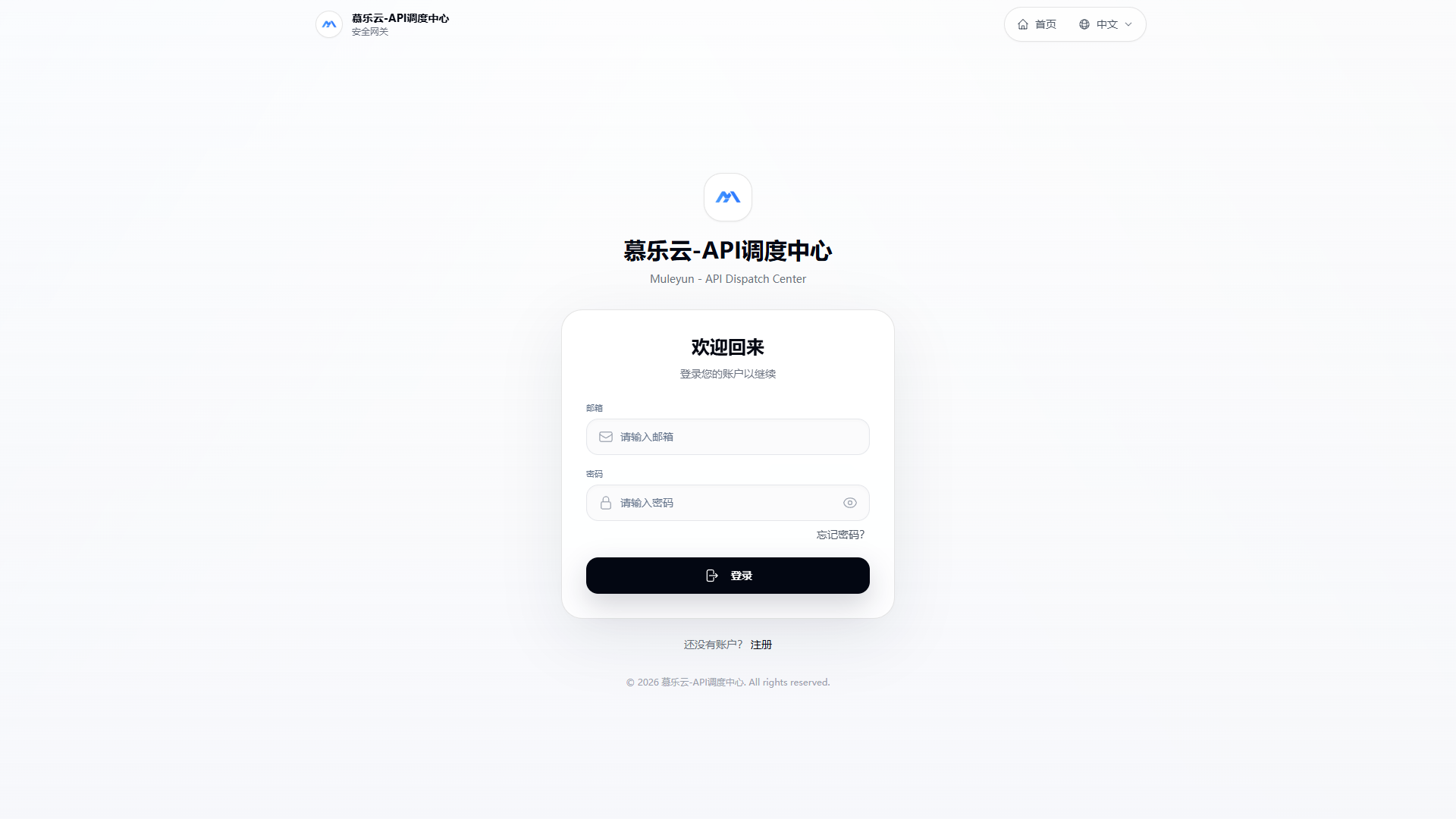
图 1:未注册用户点击登录框下方的“注册”
在注册页面填写邮箱并创建密码,然后按照页面提示完成验证。
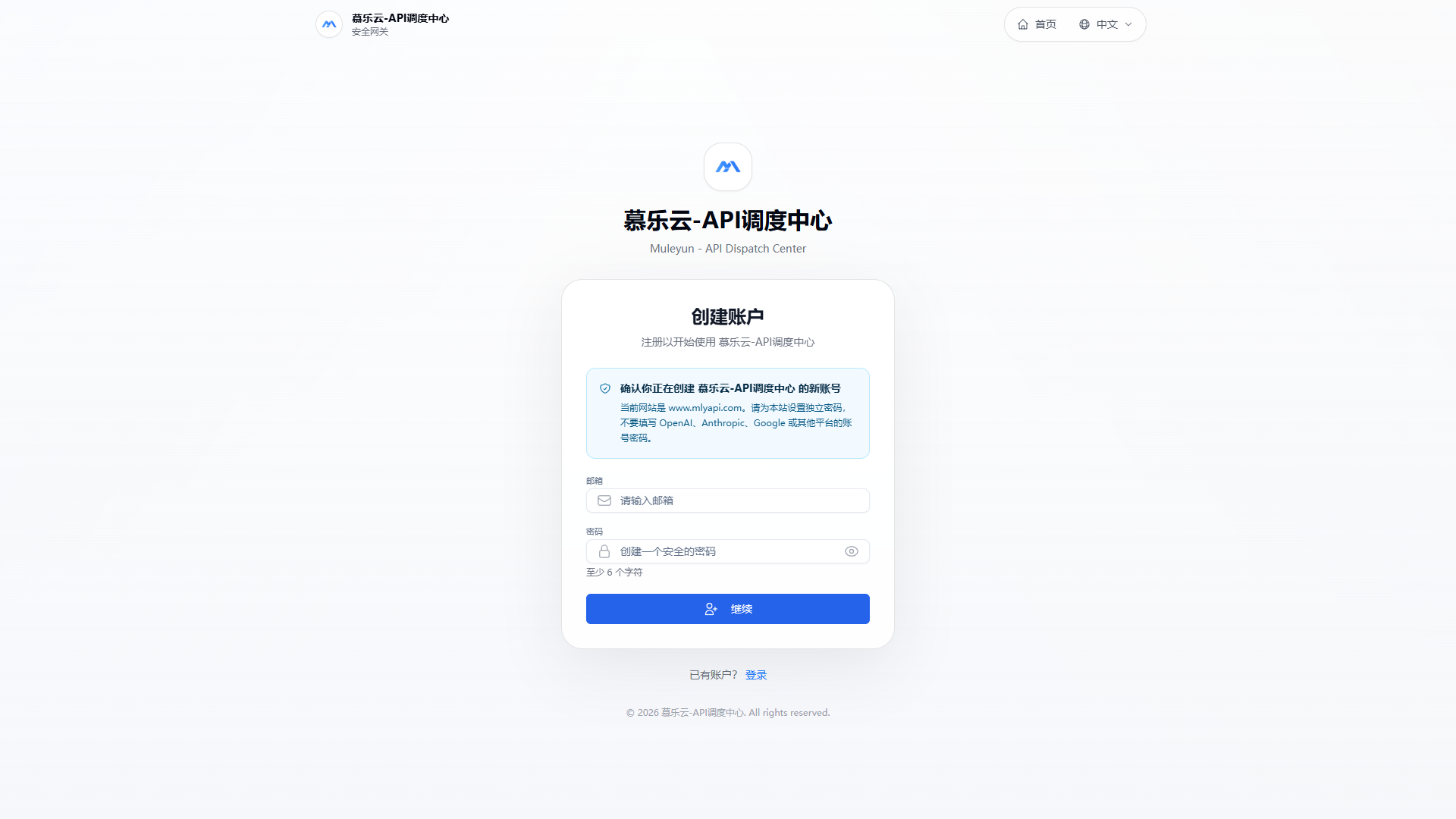
图 2:创建新的慕乐云账号
使用独立账号密码
这里创建的是慕乐云账号。不要填写 OpenAI、Anthropic、Google 或其他平台的账号密码。
二、购买订阅或充值余额
首次登录后,点击左侧“充值中心”,根据自己的使用方式购买订阅套餐或充值余额,并按页面提示完成支付。
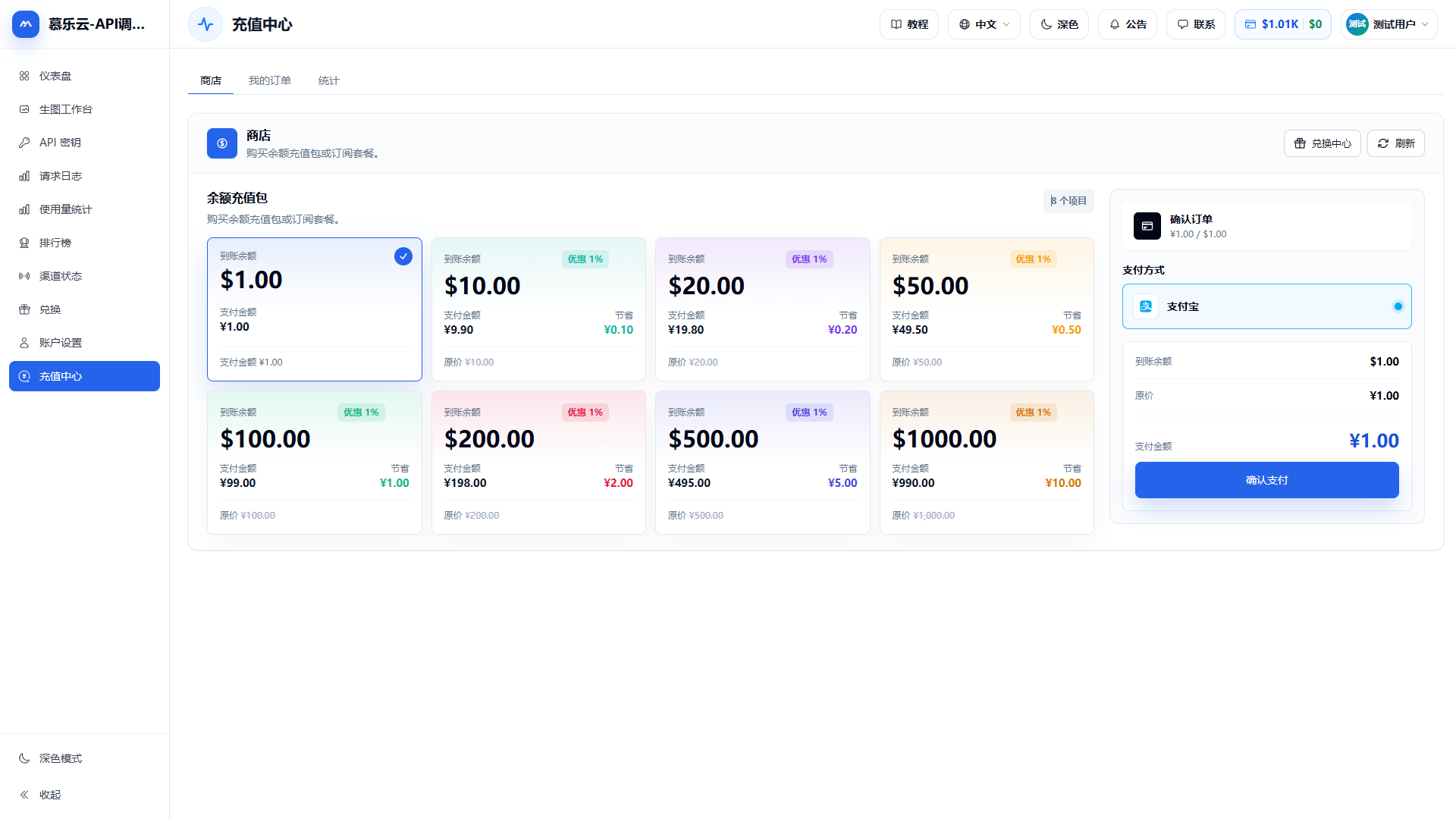
图 3:选择套餐或余额充值包
截图金额仅作界面示例,价格、倍率、优惠和支付方式以网站实时展示为准。支付完成后,确认页面右上角余额或“我的订单”状态已经更新。
三、创建 API 密钥
点击左侧“API 密钥”,进入密钥管理页面,然后点击右上角“创建密钥”。
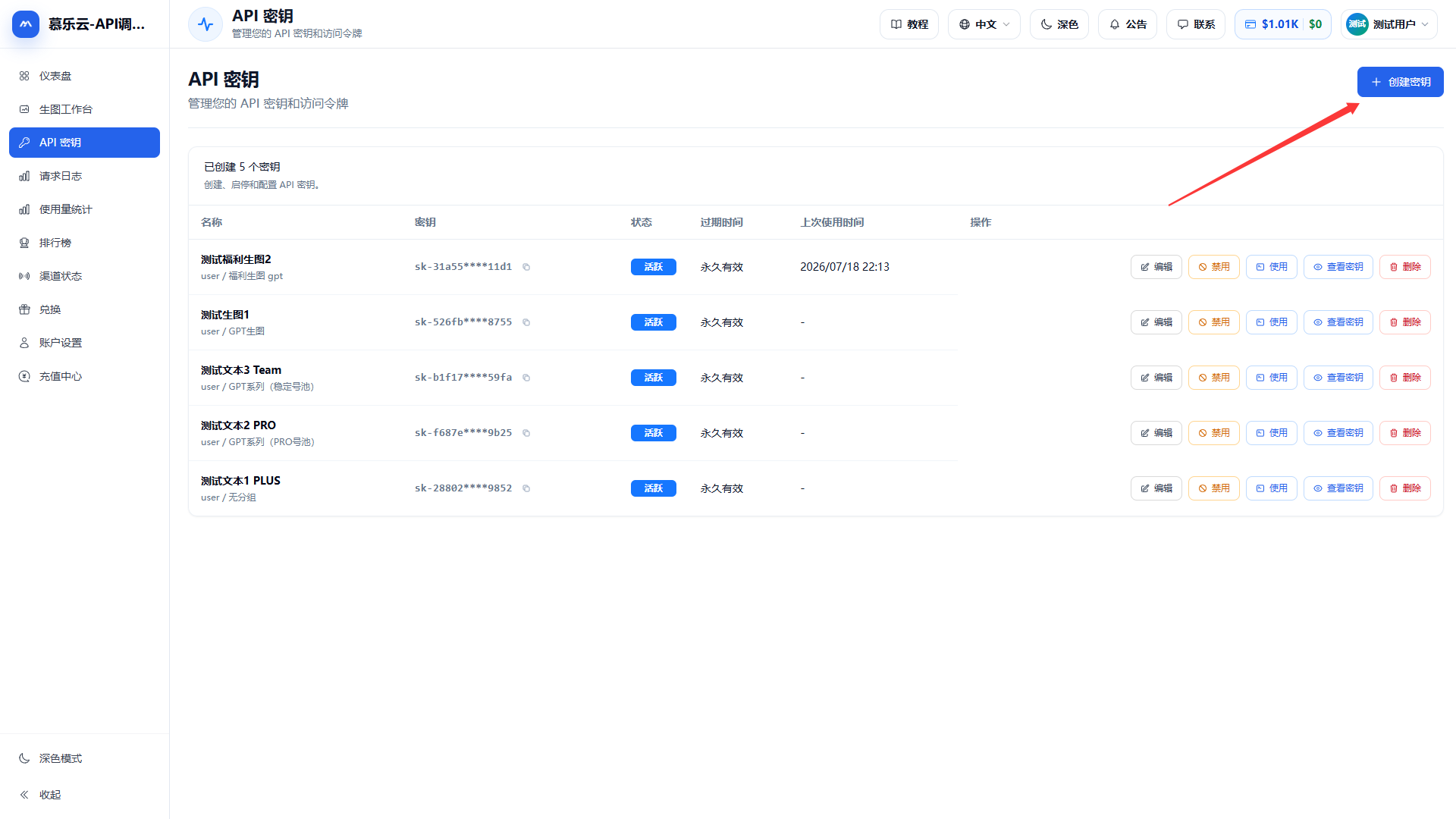
图 4:进入 API 密钥页面并点击“创建密钥”
填写一个容易识别的名称,例如“我的 Codex”,选择准备使用的模型分组,然后点击“创建”。
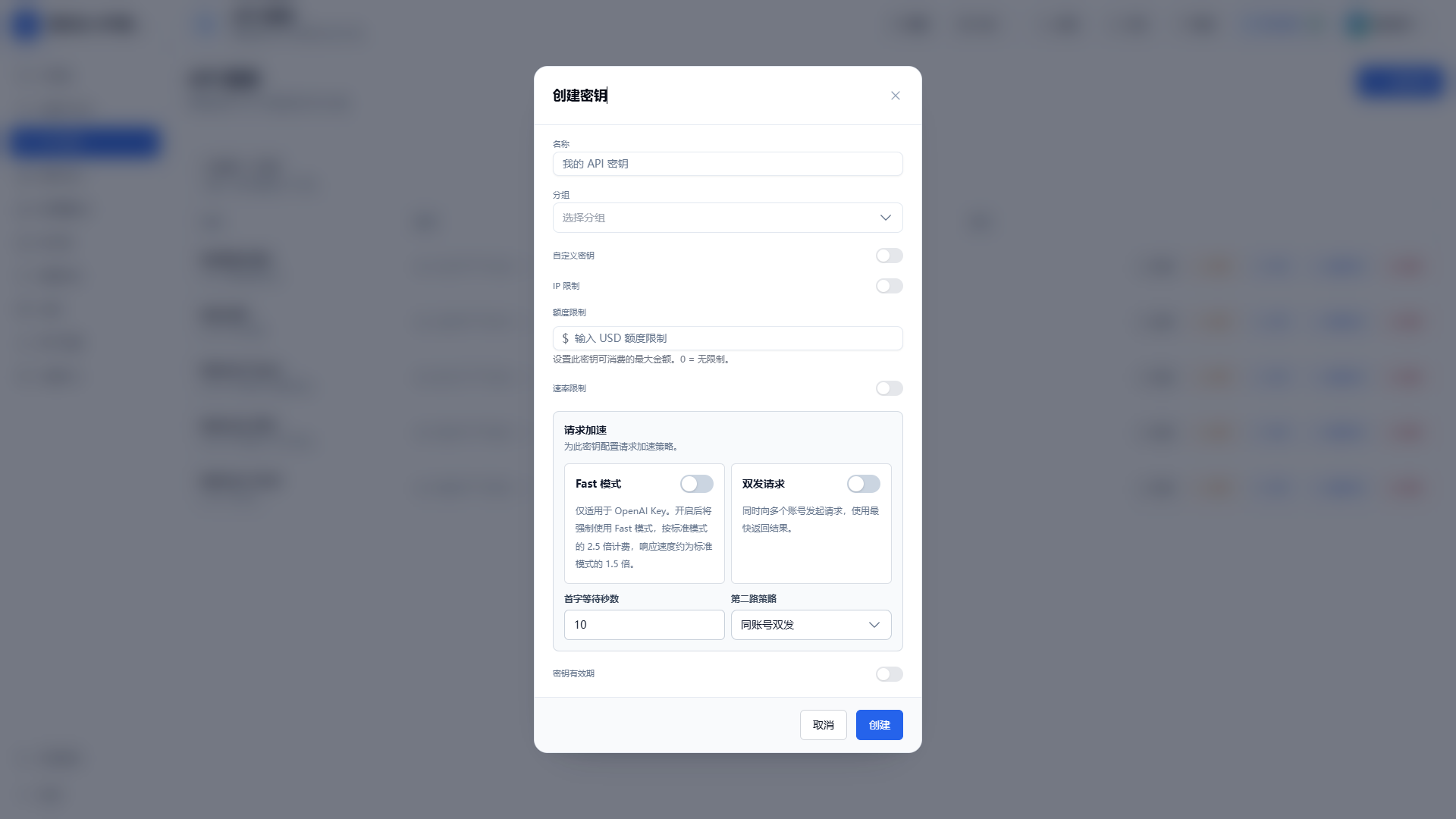
图 5:填写名称并选择模型分组
不同分组的倍率、稳定性、模型和能力可能不同,具体以创建页面的实时说明为准。第一次创建可以先保持高级选项默认;需要控制消费时,再设置额度限制和有效期。
创建完成后:
- 复制并妥善保存完整 API Key。
- 确认密钥状态为“活跃”,记住所选模型分组。
- 不同软件尽量使用不同密钥,方便后续停用和排查。
图 4 中是打码后的测试密钥,不能复制使用。请在自己的账号中创建密钥。
四、检查渠道状态
接入软件或排查问题前,点击左侧“渠道状态”,查看最近各渠道的可用率、请求成功率和首字延迟。
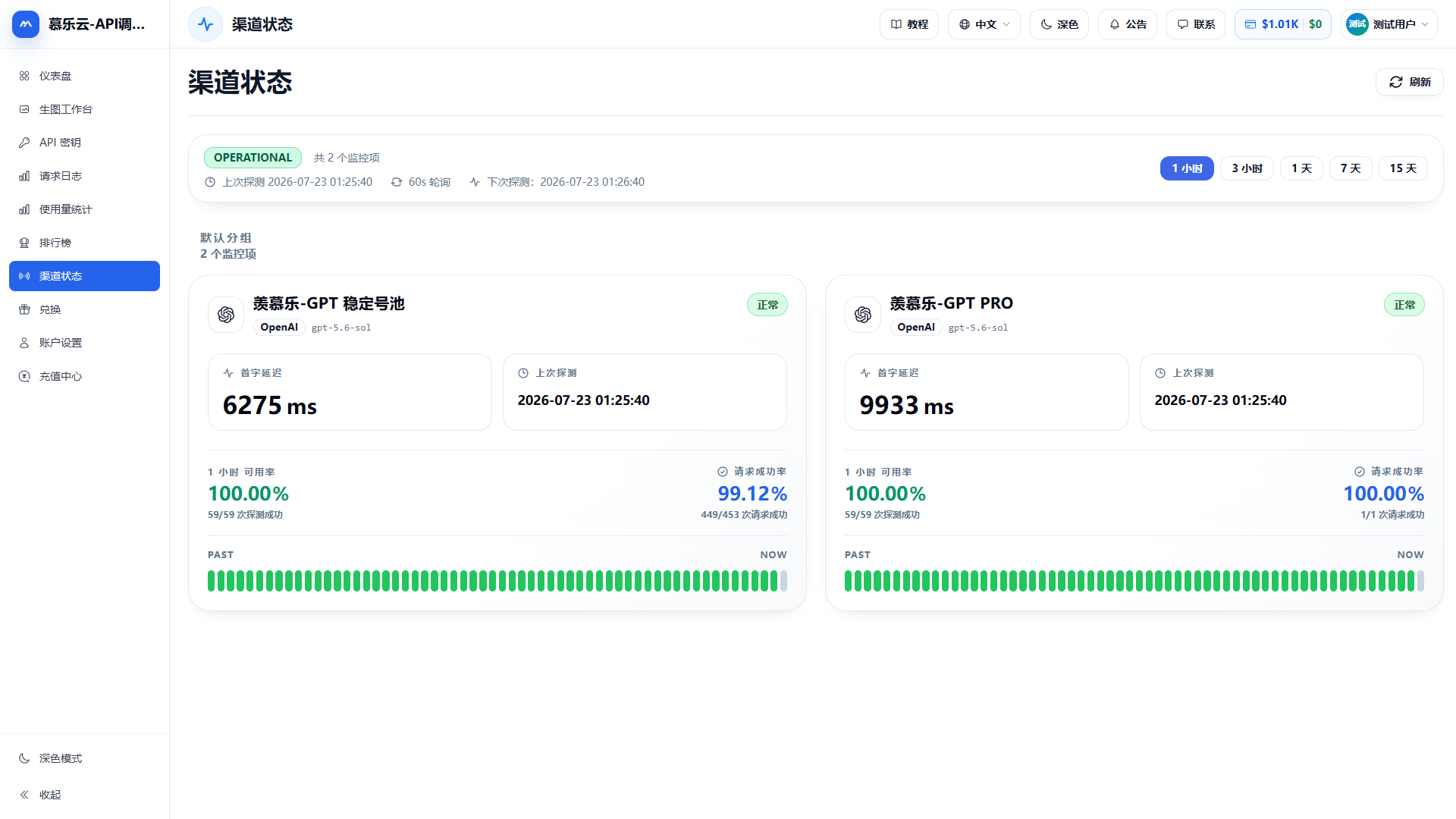
图 6:查看渠道可用率、成功率和延迟
- “正常”表示最近探测可用,但不代表每次请求都不会波动。
- 首字延迟越低,通常代表开始输出内容越快。
- 某个分组异常时,可以等待恢复或切换到密钥允许使用的其他分组。
- 反馈问题前,同时查看“请求日志”,记录状态码、时间和请求 ID。
五、确认模型 ID
常用模型 ID 示例:
gpt-5.5
gpt-5.4
gpt-5.4-mini
gpt-5.3-codex
gpt-5.2
模型 ID 必须完整匹配,大小写、数字和短横线都不能写错。模型会随分组和上游服务调整,实际可用模型以 API 密钥分组和控制台当前显示为准。
六、完成连通性测试
接入工具前先测试接口,可以快速区分“密钥或服务问题”和“客户端配置问题”。请把 your-api-key 换成自己的完整密钥;当前分组不支持 gpt-5.4-mini 时,也要替换模型 ID。
Windows PowerShell
curl.exe "https://www.mlyapi.com/v1/responses" `
  -H "Content-Type: application/json" `
  -H "Authorization: Bearer your-api-key" `
  --data-raw '{"model":"gpt-5.4-mini","input":"你好","store":false,"stream":false}'
Linux / macOS
curl https://www.mlyapi.com/v1/responses \
  -H "Content-Type: application/json" \
  -H "Authorization: Bearer your-api-key" \
  -d '{
    "model": "gpt-5.4-mini",
    "input": "你好",
    "store": false,
    "stream": false
  }'
能够返回 JSON 响应,说明域名、密钥和模型基本正确。真实 Key 不要连同终端截图一起公开。
下一步
页面名称、价格、模型、分组和渠道状态可能调整,实际信息以慕乐云控制台实时展示为准。